 Чистилка
| Что это: | Это мини-программа для очистки и оптимизации компьютера от мусора, рекламы в браузерах, зловредных установок, чистки реестра. Бесплатно на русском, без установки. Подходит для ПК и ноутбуков |
| Категория: | Безопасность и оптимизация |
| Операционная система: | Windows (любая): XP, Vista, 7, 8, 8.1, 10 |
| Язык: | Русский |
| Лицензия: | Есть бесплатная версия и платная расширенная |
| Размер: | 2,51 Mb |
| Версия: | 2.19.77 |
| Последнее обновление: | |
| Разработчик: | ООО «СОФТ-ЭКСПЕРТЫ» |
Совместимость
Программа подходит для Windows 10, 8, 7, XP и Vista. Работает со всеми операционными системами Windows.





Поможет компьютеру
|
|
Поможет браузеру
Подходит чтобы убрать рекламу из браузера. Все популярные виды:
 Mozilla Firefox
 Google Chrome
 Yandex Browser
 Internet Explorer
 Opera
Opera Microsoft Edge
Portable — можно носить с собой
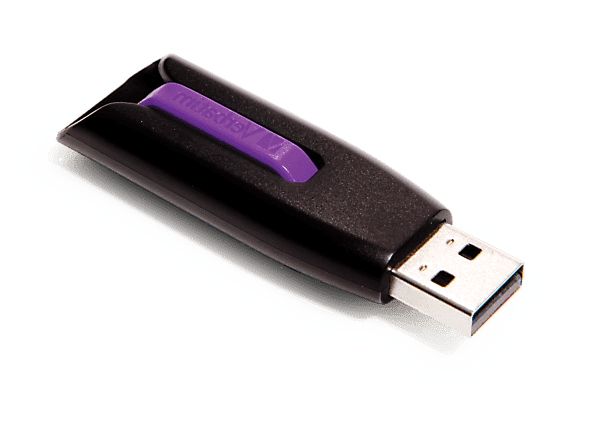 Не требует установки
Чистильщик способен работать с флешки. Такое свойство называется portable и это не отдельная версия софта — он изначально такой.
Не требует установки
Чистильщик способен работать с флешки. Такое свойство называется portable и это не отдельная версия софта — он изначально такой.
Рекомендации
Яндекс рекомендует Чистилку пользователям Windows как программу для чистки и блокировки вредоносной рекламы
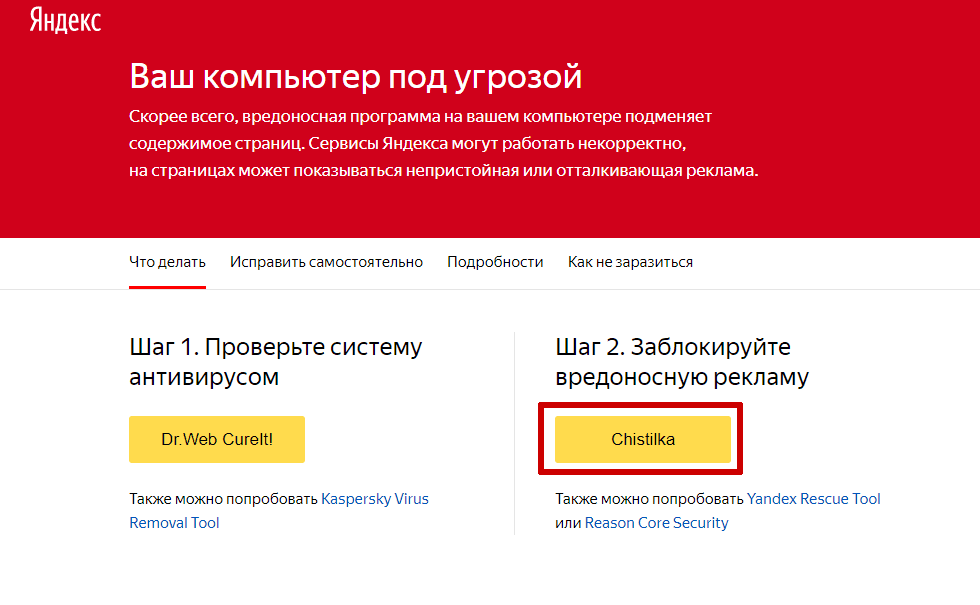
Скриншот страницы Яндекса в случае угроз.
Инструкция как пользоваться
Как начать пользоваться
- Скачайте загрузочный файл.
- Сразу можно запустить. Нажмите кнопку "Начать сканирование".
- Всё, началась оптимизация вашего компьютера.
Тонкие настройки
-
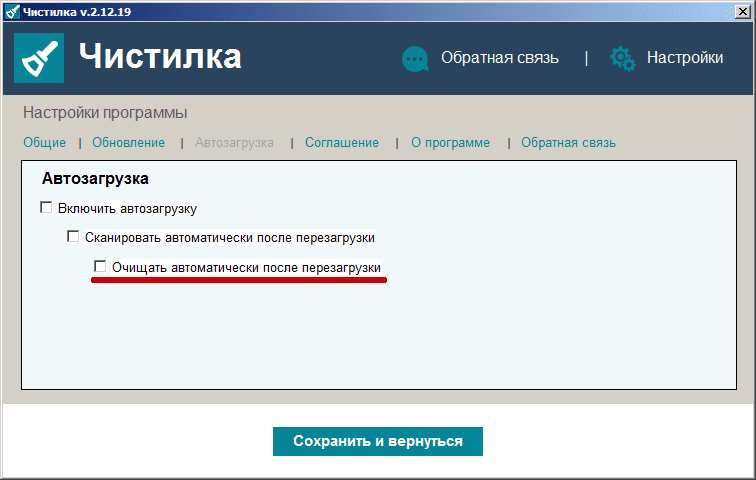
Автостарт. У утилиты есть функция автостарта, то есть она будет запускаться при каждом включении или перезагрузке
компьютера. Поставьте галочку как на картинке чтобы активировать автостарт или уберите её если хотите запускать вручную.
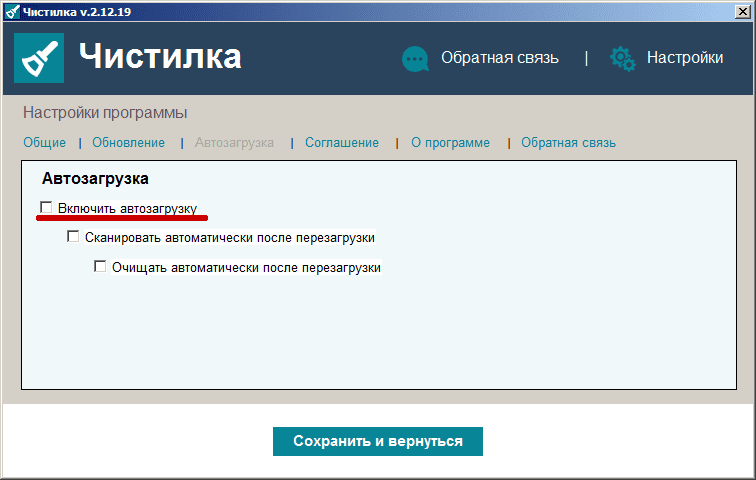 Добавьте галочку на пункт "Сканировать автоматически после перезагрузки" и приложение не только запустится при включении, но и сразу начнёт сканировать.
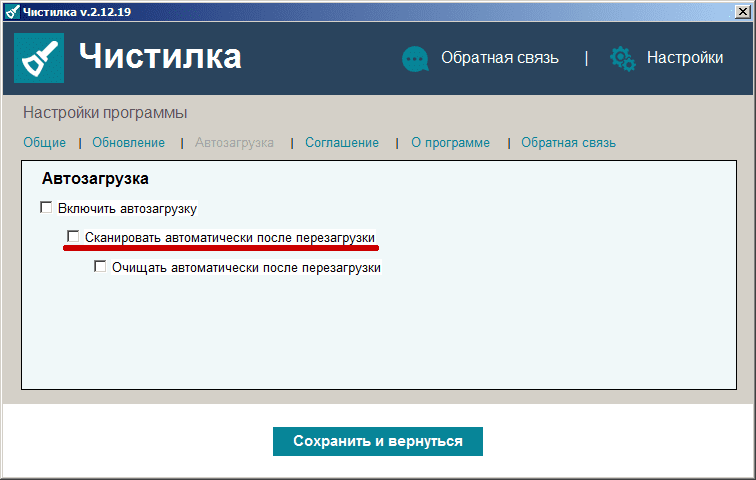 Если добавить галочку на пункт "Очищать автоматически после перезагрузки", то будет запускаться при включении, сканировать и сразу чистить
-
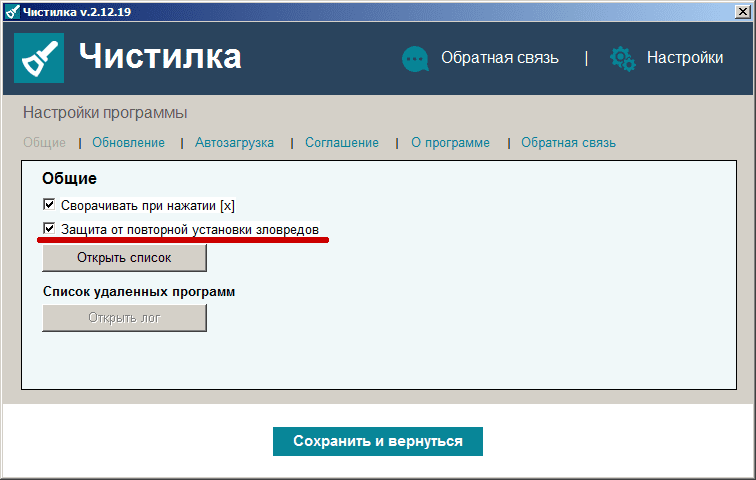
Защита от повторных вредоносных установок. Одна из главных особенностей — контроль мест возможной установки нежелательного программного обеспечения, которое даже после удаления способно снова установить себя на ваш компьютер. Рекомендуется не отключать эту опцию.
-
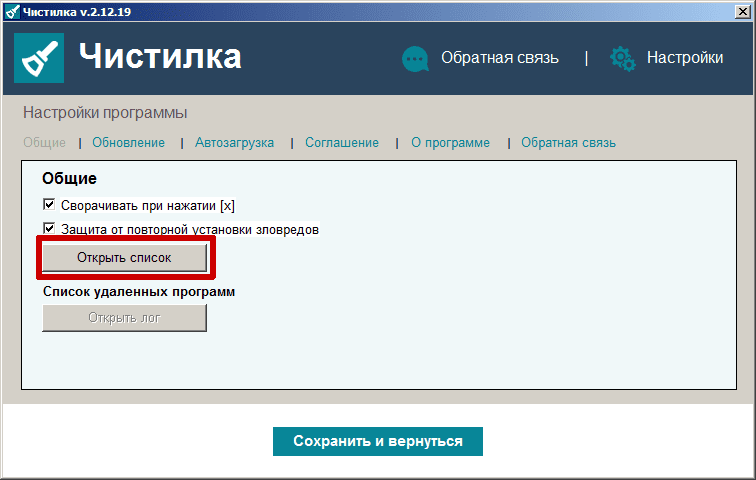
Просмотр отловленных файлов. Нажав на кнопку "Открыть список" вы можете увидеть что именно удалось заблокировать
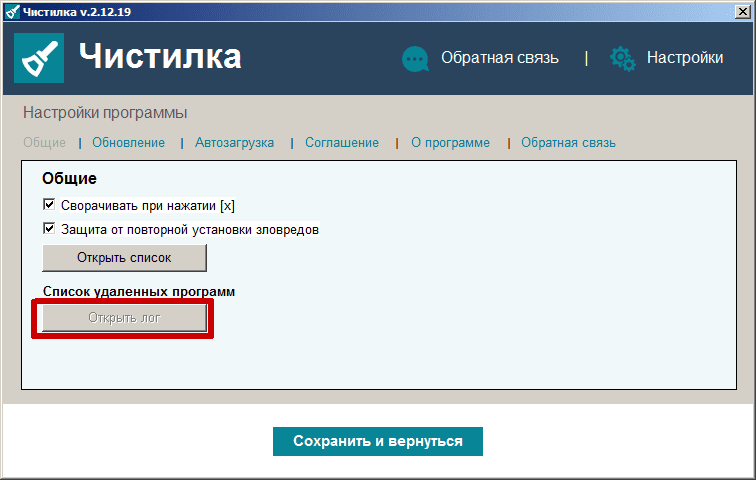
 А нажав на кнопку "Открыть лог" вы увидите список удаленных вредных утилит
-
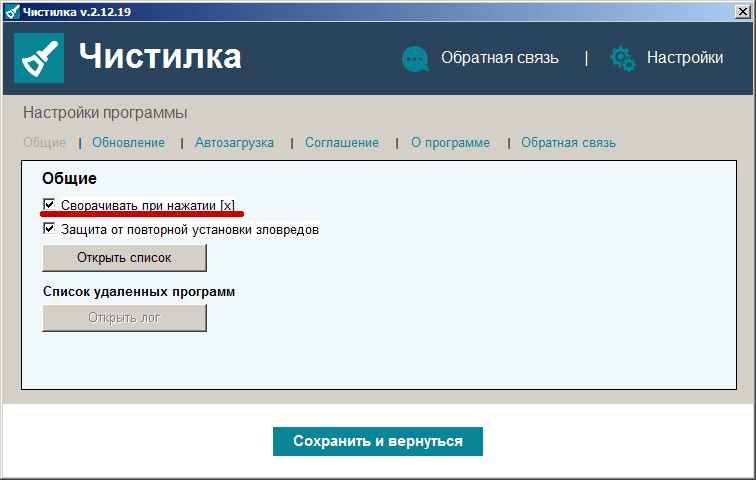
Свернуть или закрыть программу. В общих настройках вы можете указать что должно происходить при нажатии на крестик. Можно либо прекращать работу, либо сворачивать в трей.
-
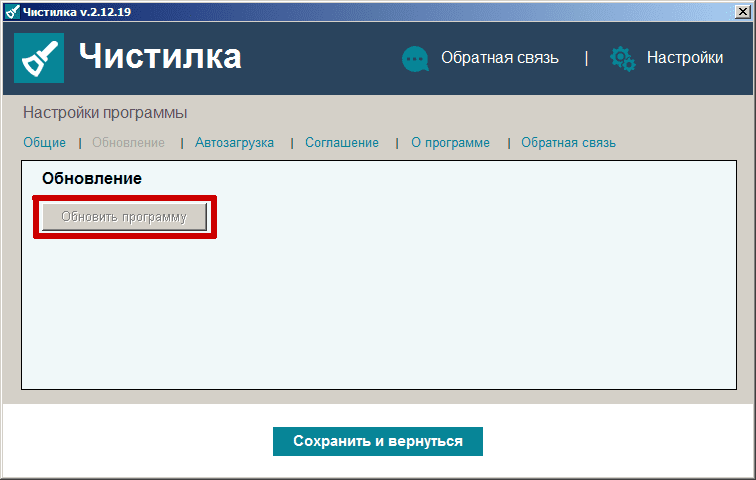
Обновления. Нажмите эту кнопку если видите сообщение о выходе новой версии. Обновления позволят постоянно иметь наиболее актуальную версию.
Как полностью удалить
Удаляется как любая обычная утилита:
- Перейдите в Панель управления
- Откройте папку, отвечающую за удаление программ, и найдите нужное приложение в списке
- Удалите двойным щелчком мыши. Всё, вам удалось удалить Чистилку.
Скачать
Здесь вы можете бесплатно получить Чистилку.
Файлы проверены — вирусов нет.
вес файла 2.51 Mb